Domain waeschetrocknertests.de kaufen?
Wir ziehen mit dem Projekt
waeschetrocknertests.de um.
Sind Sie am Kauf der Domain
waeschetrocknertests.de interessiert?
domain@kv-gmbh.de · 0541-91531010
Domain waeschetrocknertests.de kaufen?
Warum funktioniert Snipping Tool nicht?
Warum funktioniert Snipping Tool nicht? Gibt es eine Fehlermeldung, die angezeigt wird? Hast du versucht, das Programm neu zu starten oder deinen Computer neu zu starten? Möglicherweise liegt das Problem an fehlenden Berechtigungen oder an einer beschädigten Datei. Hast du die neueste Version des Snipping Tools installiert? **
Wie installiere ich Snipping Tool?
Um das Snipping Tool auf einem Windows-Computer zu installieren, müssen Sie zuerst sicherstellen, dass es nicht bereits auf Ihrem System vorhanden ist. Geben Sie dazu "Snipping Tool" in die Windows-Suchleiste ein. Wenn es nicht gefunden wird, können Sie es über die Systemsteuerung unter "Programme und Funktionen" installieren. Klicken Sie auf "Windows-Funktionen aktivieren oder deaktivieren" und suchen Sie nach dem Snipping Tool. Aktivieren Sie das Kontrollkästchen neben dem Snipping Tool und klicken Sie auf "OK". Das Snipping Tool sollte nun auf Ihrem Computer installiert sein und kann über die Windows-Suche oder das Startmenü geöffnet werden. **

Ähnliche Suchbegriffe für Snipping
Top-Angebote
Produkte zum Begriff Snipping:
-
Luftfritteuse 1600 W, Kapazität 7,5 l, Luftfritteuse mit transparentem Glas, einstellbare Temperatur 80-200 °C, Timer 60 Minuten, Sicherheit und geringer Energieverbrauch<p>Die <strong>Luftfritteuse</strong> mit einer beeindruckenden Leistung von <strong>1600 W</strong> und einer großzügigen Kapazität von <strong>7,5 Litern</strong> ist die ideale Lösung für gesundes Kochen in großen Mengen. Diese innovative Fritteuse nutzt ein <strong>Heißluftzirkulationssystem</strong>, das ein schnelleres und gleichmäßigeres Garen ermöglicht als herkömmliche Frittiermethoden. Mit einer einstellbaren Temperatur von <strong>80°C bis 200°C</strong> und einem praktischen Timer von bis zu <strong>60 Minuten</strong> kannst du deine Gerichte ganz nach deinen Wünschen zubereiten.</p><p>Das transparente Glasdesign ermöglicht es dir, den Kochvorgang jederzeit im Blick zu behalten, während die abnehmbaren Teile für eine einfache Reinigung sorgen. Diese <strong>gesunde Luftfritteuse</strong> reduziert den Fettgehalt deiner Speisen um bis zu <strong>80%</strong> im Vergleich zu traditionellen Fritteusen, was sie zur perfekten Wahl für kalorienbewusste Genießer macht. Die elegante Farbe in <strong>Weiß</strong> fügt sich harmonisch in jede Kücheneinrichtung ein und sorgt für einen modernen Look.</p><p>Mit dieser Luftfritteuse bereitest du nicht nur köstliche, sondern auch gesunde Gerichte für die ganze Familie zu. Der geringe <strong>Energieverbrauch</strong> und die Sicherheitsmerkmale machen sie zu einem zuverlässigen Küchenhelfer, der dir das Kochen erleichtert und gleichzeitig für ein besseres Wohlbefinden sorgt.</p>161,39 €*Versand: 0,00 €Sichere Weiterleitung zum Anbieter
-
Eismaschine Ninja Creami Swirl NC701EU, 480ml Kapazität, 13 Programme, Inklusive 2 BecherMit der Ninja Creami Swirl NC701EU Machine à Glaces können Sie auf einfache Weise verschiedene gefrorene Desserts zubereiten. Dieses Gerät verwandelt Ihre Zutaten in Eiscreme, Softeis und Sorbets. Die Machine à Glaces Ninja Creami Swirl NC701EU bietet eine einfache Lösung zur Herstellung individueller gefrorener Desserts. Vielseitige Dessertkreationen: Verwandeln Sie fast alle Zutaten in Eiscreme, Softeis oder Sorbet.Personalisierte Rezepte: Kreieren Sie unzählige gefrorene Desserts nach Ihrem Geschmack.Einfache Bedienung: Bereiten Sie cremiges Eis oder hausgemachtes Softeis mit nur einem Gerät zu. Kapazität: 480mlProgramme: 13 Programme, inklusive SofteisEnthalten: 2 Behälter Stellen Sie sich vor, Sie bereiten hausgemachtes Softeis als Beilage zu einem Dessert oder ein erfrischendes Sorbet an einem heißen Tag zu.349,00 €*Versand: 0,00 €Sichere Weiterleitung zum Anbieter
-
Arendo Brotbackautomat 550W, Brotbackmaschine, 25 Programme, glutenfreies Backen, Joghurtfunktion, 1 kg Kapazität, DirektantriebLeckeres Brot nach Ihren Vorgaben Ein Highend Brotbackautomat mit zahlreichen Funktionen und Ausstattungsmerkmalen, von denen das programmgesteuerte Zutatenfach besonders heraussticht. Mit den vielen Komfortfunktionen der Arendo BREAD MACHINE haben Sie v119,95 €*Versand: 5,95 €Sichere Weiterleitung zum Anbieter
-
Getränke- und Slush-Eis-Maschine MEDION MD12090, 2.6L Kapazität, 5 Programme, 200W, SelbstreinigungsfunktionMit der Machine à Boissons Glacées et Granitées MEDION MD12090 genießen Sie jederzeit erfrischende Getränke. Dieses Gerät wurde entwickelt, um auf einfache Weise Eisgetränke und Granitas zuzubereiten. Kapazität von 2,6L: Bereiten Sie eine große Menge Getränk für mehrere Personen zu.5 Modi: Passen Sie die Zubereitung an verschiedene Getränkearten an.Auto-Reinigungsmodus: Vereinfachen Sie die Wartung des Geräts.Robustes Kunststoffdesign: Profitieren Sie von einem widerstandsfähigen und leicht zu reinigenden Gerät.Intuitive Bedienelemente: Verwenden Sie das Gerät einfach und schnell. Stellen Sie sich vor, wie Sie an einem heißen Sommertag erfrischende Granitas zubereiten oder originelle Cocktails für einen Abend mit Freunden mit der MEDION Maschine mixen.405,35 €*Versand: 0,00 €Sichere Weiterleitung zum Anbieter


-
Was ist das Snipping Tool 3?
Das Snipping Tool 3 ist ein Bildschirmaufnahmeprogramm, das es Benutzern ermöglicht, Screenshots von ihrem Computerbildschirm zu erstellen. Es bietet verschiedene Aufnahmemodi wie Rechteck, Freiform, Fenster oder Vollbild. Mit dem Snipping Tool 3 können Benutzer ihre Screenshots bearbeiten, markieren und speichern, um sie später zu verwenden. Es ist ein nützliches Werkzeug für Präsentationen, Tutorials oder einfach nur zum Teilen von Bildschirminhalten. **
-
Wie öffne ich das Snipping Tool?
Um das Snipping Tool zu öffnen, kannst du entweder die Windows-Suche verwenden und nach "Snipping Tool" suchen. Alternativ kannst du auch die Tastenkombination "Windows-Taste + Shift + S" drücken, um das Snipping Tool direkt zu öffnen. Eine weitere Möglichkeit ist, das Snipping Tool über das Startmenü unter "Windows-Zubehör" zu finden und von dort aus zu öffnen. Du kannst auch einen Rechtsklick auf die Taskleiste machen, "Neu" auswählen und dann "Snipping Tool" anklicken, um es zu öffnen. **
-
Wo werden Snipping Tool Bilder gespeichert?
Das Snipping Tool speichert standardmäßig die erstellten Bilder in der Zwischenablage. Wenn du ein Bild mit dem Snipping Tool aufgenommen hast, kannst du es in ein anderes Programm einfügen, z. B. in ein Bildbearbeitungsprogramm oder in ein Textverarbeitungsprogramm. Von dort aus kannst du das Bild dann speichern, wo du möchtest. Es gibt jedoch auch die Möglichkeit, die Einstellungen des Snipping Tools anzupassen, um die Bilder direkt an einem bestimmten Speicherort zu speichern. Hast du diese Einstellungen bereits geändert oder möchtest du wissen, wo die Standard-Speicherort für Snipping Tool Bilder ist? **
-
Wie funktioniert Snipping Tool Windows 10?
Das Snipping Tool ist ein integriertes Programm in Windows 10, mit dem Benutzer Screenshots erstellen können. Um das Snipping Tool zu verwenden, öffnen Sie es entweder über die Suche in der Taskleiste oder über das Startmenü. Wählen Sie dann die Art des Screenshots aus, den Sie erstellen möchten (Vollbild, rechteckiger Ausschnitt, freie Form oder Fenster). Klicken Sie auf "Neu" und ziehen Sie den Cursor über den Bereich, den Sie erfassen möchten. Anschließend können Sie den Screenshot speichern, kopieren oder bearbeiten. **


Wie benutze ich das Snipping Tool?
Um das Snipping Tool zu verwenden, öffne zuerst das Programm auf deinem Computer. Klicke dann auf "Neu" und wähle den Bereich aus, den du erfassen möchtest. Du kannst zwischen verschiedenen Arten von Ausschnitten wählen, z.B. Freihand, Rechteck oder Fenster. Nachdem du den gewünschten Bereich ausgewählt hast, kannst du den Ausschnitt speichern, kopieren oder markieren. Du kannst das Snipping Tool auch verwenden, um Notizen oder Markierungen auf dem Bildschirmausschnitt hinzuzufügen. **
Wie finde ich das Snipping Tool?
Das Snipping Tool ist eine integrierte Anwendung in Windows-Betriebssystemen, die es Benutzern ermöglicht, Screenshots zu erstellen. Um das Snipping Tool zu finden, können Sie einfach die Windows-Suche verwenden und nach "Snipping Tool" suchen. Alternativ können Sie auch auf das Startmenü klicken, "Alle Apps" auswählen und nach dem Snipping Tool suchen. Eine weitere Möglichkeit besteht darin, die Tastenkombination "Windows-Taste + Shift + S" zu verwenden, um das Snipping Tool schnell zu öffnen. Wenn Sie das Snipping Tool häufig verwenden, können Sie es auch an die Taskleiste oder den Desktop anheften, um einen schnellen Zugriff zu haben. **
Top-Angebote
Produkte zum Begriff Snipping:
-
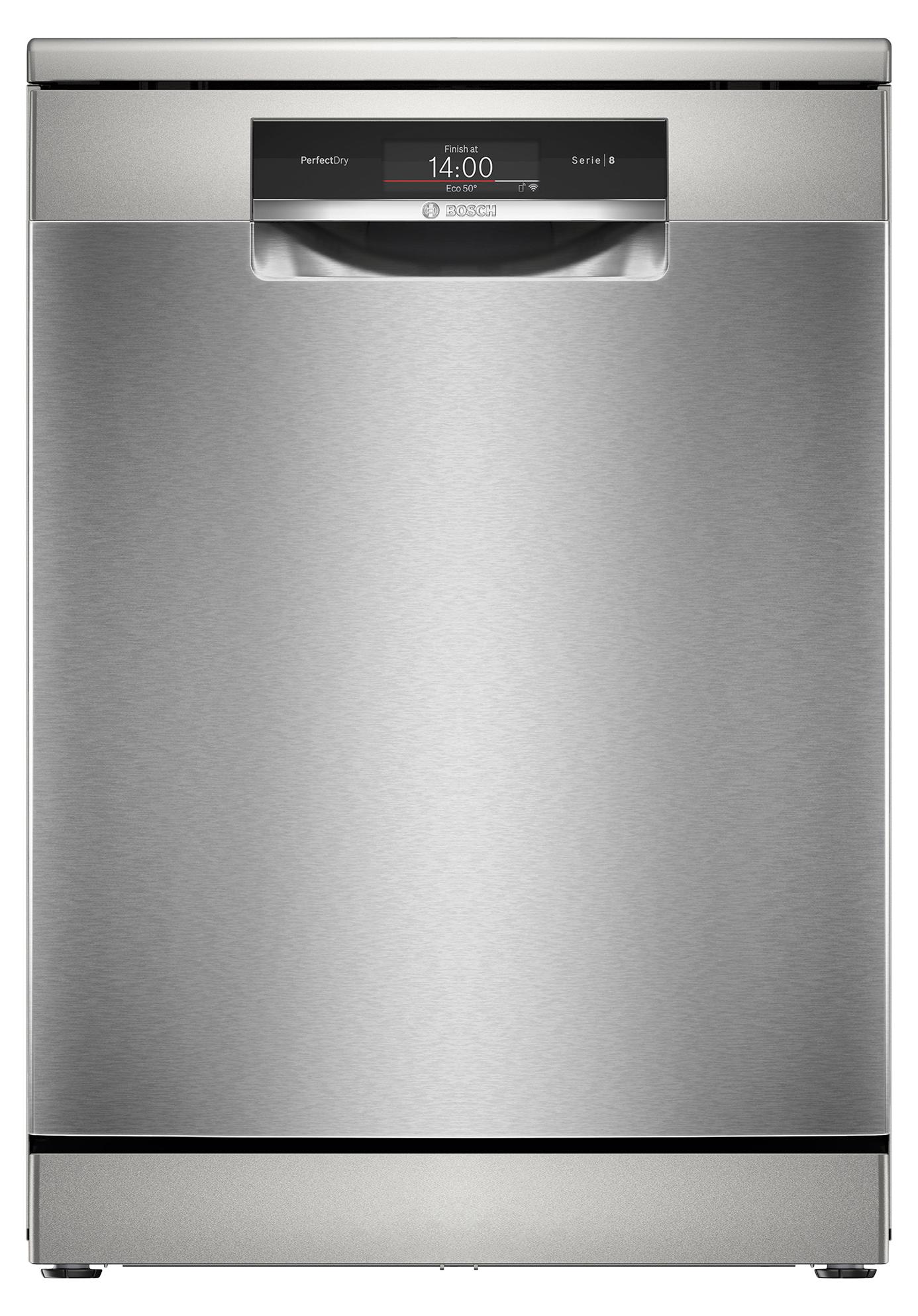
Bosch SMS8TCI04E Geschirrspüler 8 Programme Aquastop Touch-BedienungÜber den Bosch Geschirrspüler SMS8TCI04E 14 Maßgedecke GrauPerfekte Trocknung bei geringem EnergieverbrauchBeim Ausräumen des Geschirrspülers können einige Geschirrteile, insbesondere Kunststoffgeschirr, noch feucht sein. Zeolith absorbiert Feuchtigkeit während des Spülvorgangs und gibt sie während des Trocknungsvorgangs als heiße und trockene Luft ab.Wenn es darum geht, Ressourcen zu sparen und gleichzeitig hervorragende Ergebnisse zu erzielen, müssen manchmal Kompromisse eingegangen werden. Dank unseres Systems für hocheffiziente Energieeinsparung, basierend auf der Zeolith-Trocknungstechnologie, einer innovativen Schaumisolierung und intelligenten Elektronikkomponenten, erreichen unsere Geschirrspüler die . Bei jedem Spülgang, zu jeder Zeit, ohne Kompromisse. Du kannst dich auf Bosch Geschirrspüler der verlassen, um perfekte und effiziente Spülergebnisse in allen Situationen zu erzielen.Validierte HygieneleistungViren wie das Coronavirus (gewöhnliche Erkältung) und die Grippe werden1098,26 €*Versand: 64,99 €Sichere Weiterleitung zum Anbieter
-
Luftfritteuse 1600 W, Kapazität 7,5 l, Luftfritteuse mit transparentem Glas, einstellbare Temperatur 80-200 °C, Timer 60 Minuten, Sicherheit und geringer Energieverbrauch<p>Die <strong>Luftfritteuse</strong> mit einer beeindruckenden Leistung von <strong>1600 W</strong> und einer großzügigen Kapazität von <strong>7,5 Litern</strong> ist die ideale Lösung für gesundes Kochen in großen Mengen. Diese innovative Fritteuse nutzt ein <strong>Heißluftzirkulationssystem</strong>, das ein schnelleres und gleichmäßigeres Garen ermöglicht als herkömmliche Frittiermethoden. Mit einer einstellbaren Temperatur von <strong>80°C bis 200°C</strong> und einem praktischen Timer von bis zu <strong>60 Minuten</strong> kannst du deine Gerichte ganz nach deinen Wünschen zubereiten.</p><p>Das transparente Glasdesign ermöglicht es dir, den Kochvorgang jederzeit im Blick zu behalten, während die abnehmbaren Teile für eine einfache Reinigung sorgen. Diese <strong>gesunde Luftfritteuse</strong> reduziert den Fettgehalt deiner Speisen um bis zu <strong>80%</strong> im Vergleich zu traditionellen Fritteusen, was sie zur perfekten Wahl für kalorienbewusste Genießer macht. Die elegante Farbe in <strong>Weiß</strong> fügt sich harmonisch in jede Kücheneinrichtung ein und sorgt für einen modernen Look.</p><p>Mit dieser Luftfritteuse bereitest du nicht nur köstliche, sondern auch gesunde Gerichte für die ganze Familie zu. Der geringe <strong>Energieverbrauch</strong> und die Sicherheitsmerkmale machen sie zu einem zuverlässigen Küchenhelfer, der dir das Kochen erleichtert und gleichzeitig für ein besseres Wohlbefinden sorgt.</p>161,39 €*Versand: 0,00 €Sichere Weiterleitung zum Anbieter
-
Eismaschine Ninja Creami Swirl NC701EU, 480ml Kapazität, 13 Programme, Inklusive 2 BecherMit der Ninja Creami Swirl NC701EU Machine à Glaces können Sie auf einfache Weise verschiedene gefrorene Desserts zubereiten. Dieses Gerät verwandelt Ihre Zutaten in Eiscreme, Softeis und Sorbets. Die Machine à Glaces Ninja Creami Swirl NC701EU bietet eine einfache Lösung zur Herstellung individueller gefrorener Desserts. Vielseitige Dessertkreationen: Verwandeln Sie fast alle Zutaten in Eiscreme, Softeis oder Sorbet.Personalisierte Rezepte: Kreieren Sie unzählige gefrorene Desserts nach Ihrem Geschmack.Einfache Bedienung: Bereiten Sie cremiges Eis oder hausgemachtes Softeis mit nur einem Gerät zu. Kapazität: 480mlProgramme: 13 Programme, inklusive SofteisEnthalten: 2 Behälter Stellen Sie sich vor, Sie bereiten hausgemachtes Softeis als Beilage zu einem Dessert oder ein erfrischendes Sorbet an einem heißen Tag zu.349,00 €*Versand: 0,00 €Sichere Weiterleitung zum Anbieter
-
Warum funktioniert Snipping Tool nicht?
Warum funktioniert Snipping Tool nicht? Gibt es eine Fehlermeldung, die angezeigt wird? Hast du versucht, das Programm neu zu starten oder deinen Computer neu zu starten? Möglicherweise liegt das Problem an fehlenden Berechtigungen oder an einer beschädigten Datei. Hast du die neueste Version des Snipping Tools installiert? **
-
Wie installiere ich Snipping Tool?
Um das Snipping Tool auf einem Windows-Computer zu installieren, müssen Sie zuerst sicherstellen, dass es nicht bereits auf Ihrem System vorhanden ist. Geben Sie dazu "Snipping Tool" in die Windows-Suchleiste ein. Wenn es nicht gefunden wird, können Sie es über die Systemsteuerung unter "Programme und Funktionen" installieren. Klicken Sie auf "Windows-Funktionen aktivieren oder deaktivieren" und suchen Sie nach dem Snipping Tool. Aktivieren Sie das Kontrollkästchen neben dem Snipping Tool und klicken Sie auf "OK". Das Snipping Tool sollte nun auf Ihrem Computer installiert sein und kann über die Windows-Suche oder das Startmenü geöffnet werden. **
-
Was ist das Snipping Tool 3?
Das Snipping Tool 3 ist ein Bildschirmaufnahmeprogramm, das es Benutzern ermöglicht, Screenshots von ihrem Computerbildschirm zu erstellen. Es bietet verschiedene Aufnahmemodi wie Rechteck, Freiform, Fenster oder Vollbild. Mit dem Snipping Tool 3 können Benutzer ihre Screenshots bearbeiten, markieren und speichern, um sie später zu verwenden. Es ist ein nützliches Werkzeug für Präsentationen, Tutorials oder einfach nur zum Teilen von Bildschirminhalten. **
-
Wie öffne ich das Snipping Tool?
Um das Snipping Tool zu öffnen, kannst du entweder die Windows-Suche verwenden und nach "Snipping Tool" suchen. Alternativ kannst du auch die Tastenkombination "Windows-Taste + Shift + S" drücken, um das Snipping Tool direkt zu öffnen. Eine weitere Möglichkeit ist, das Snipping Tool über das Startmenü unter "Windows-Zubehör" zu finden und von dort aus zu öffnen. Du kannst auch einen Rechtsklick auf die Taskleiste machen, "Neu" auswählen und dann "Snipping Tool" anklicken, um es zu öffnen. **
Ähnliche Suchbegriffe für Snipping
-
Arendo Brotbackautomat 550W, Brotbackmaschine, 25 Programme, glutenfreies Backen, Joghurtfunktion, 1 kg Kapazität, DirektantriebLeckeres Brot nach Ihren Vorgaben Ein Highend Brotbackautomat mit zahlreichen Funktionen und Ausstattungsmerkmalen, von denen das programmgesteuerte Zutatenfach besonders heraussticht. Mit den vielen Komfortfunktionen der Arendo BREAD MACHINE haben Sie v119,95 €*Versand: 5,95 €Sichere Weiterleitung zum Anbieter
-
Getränke- und Slush-Eis-Maschine MEDION MD12090, 2.6L Kapazität, 5 Programme, 200W, SelbstreinigungsfunktionMit der Machine à Boissons Glacées et Granitées MEDION MD12090 genießen Sie jederzeit erfrischende Getränke. Dieses Gerät wurde entwickelt, um auf einfache Weise Eisgetränke und Granitas zuzubereiten. Kapazität von 2,6L: Bereiten Sie eine große Menge Getränk für mehrere Personen zu.5 Modi: Passen Sie die Zubereitung an verschiedene Getränkearten an.Auto-Reinigungsmodus: Vereinfachen Sie die Wartung des Geräts.Robustes Kunststoffdesign: Profitieren Sie von einem widerstandsfähigen und leicht zu reinigenden Gerät.Intuitive Bedienelemente: Verwenden Sie das Gerät einfach und schnell. Stellen Sie sich vor, wie Sie an einem heißen Sommertag erfrischende Granitas zubereiten oder originelle Cocktails für einen Abend mit Freunden mit der MEDION Maschine mixen.405,35 €*Versand: 0,00 €Sichere Weiterleitung zum Anbieter
-
Steba Multifunktions-Dampfbackofen DG 30, Backofen mit Heißdampf zum schonenden Schnellgaren, Wirksame Gehäuseisolation für geringen Energieverbrauch, 47 Automatikprogramme, DIY-Programme, 27 Liter<p>Der <strong>Steba Multifunktions-Dampfbackofen DG 30</strong> ist die ideale Lösung für gesundes und schnelles Kochen. Mit seiner innovativen <strong>Heißdampf-Technologie</strong> ermöglicht er ein schonendes Garen, das die Nährstoffe und Aromen deiner Speisen bewahrt. Der großzügige Innenraum von <strong>27 Litern</strong> bietet ausreichend Platz für verschiedene Gerichte und ist mit <strong>vier Einschubebenen</strong> ausgestattet, sodass du mehrere Speisen gleichzeitig zubereiten kannst.</p><p>Dank der <strong>wirksamen Gehäuseisolation</strong> ist der Energieverbrauch des DG 30 besonders gering, was ihn zu einer umweltfreundlichen Wahl für deine Küche macht. Mit <strong>47 Automatikprogrammen</strong> kannst du mühelos verschiedene Kochmethoden wie Backen, Dörren und Dämpfen nutzen. Für individuelle Kochvorlieben steht dir zudem ein <strong>DIY-Programm</strong> zur Verfügung, das dir die Freiheit gibt, Ober- und Unterhitze sowie Heißluft nach deinen Wünschen einzustellen.</p><p>Der Temperaturregler ermöglicht eine präzise Einstellung bis zu <strong>230 °C</strong>, während der integrierte <strong>7-Stunden-Timer</strong> für eine flexible Zubereitung sorgt. Eine praktische Innenraumbeleuchtung sorgt dafür, dass du den Garprozess jederzeit im Blick hast. Der <strong>1450 ml Wassertank</strong> garantiert eine kontinuierliche Dampferzeugung, sodass du deine Gerichte perfekt zubereiten kannst. In elegantem <strong>Schwarz</strong> fügt sich der Steba DG 30 harmonisch in jede moderne Küche ein.</p>325,99 €*Versand: 0,00 €Sichere Weiterleitung zum Anbieter
-
Arcserve UDP Standard Edition v. 6 Enterprise-Wartung Erneuerung 1 Jahr Kapazität: 1 TB verwaltete Kapazität OLP Win (MUST0600MRWTB1E12C)Produktbeschreibung: Arcserve UDP Standard Edition (v. 6) - Enterprise-Wartung, Erneuerung (1 Jahr) - Kapazität: 1 TB, Produkttyp: Enterprise-Wartung, Erneuerung - 1 Jahr, Kategorie: Netzwerkanwendungen - Netzwerksicherung, Version: 6, Anzahl Lizenzen: Kapazität: 1 TB, Lizenzpreise: Volumen, verwaltete Kapazität, Lizenzprogramm: Arcserve OLP, Plattform: Windows, Service und Support: Update als neue Release-Fassung734,09 €*Versand: 0,00 €Sichere Weiterleitung zum Anbieter
-
Wo werden Snipping Tool Bilder gespeichert?
Das Snipping Tool speichert standardmäßig die erstellten Bilder in der Zwischenablage. Wenn du ein Bild mit dem Snipping Tool aufgenommen hast, kannst du es in ein anderes Programm einfügen, z. B. in ein Bildbearbeitungsprogramm oder in ein Textverarbeitungsprogramm. Von dort aus kannst du das Bild dann speichern, wo du möchtest. Es gibt jedoch auch die Möglichkeit, die Einstellungen des Snipping Tools anzupassen, um die Bilder direkt an einem bestimmten Speicherort zu speichern. Hast du diese Einstellungen bereits geändert oder möchtest du wissen, wo die Standard-Speicherort für Snipping Tool Bilder ist? **
-
Wie funktioniert Snipping Tool Windows 10?
Das Snipping Tool ist ein integriertes Programm in Windows 10, mit dem Benutzer Screenshots erstellen können. Um das Snipping Tool zu verwenden, öffnen Sie es entweder über die Suche in der Taskleiste oder über das Startmenü. Wählen Sie dann die Art des Screenshots aus, den Sie erstellen möchten (Vollbild, rechteckiger Ausschnitt, freie Form oder Fenster). Klicken Sie auf "Neu" und ziehen Sie den Cursor über den Bereich, den Sie erfassen möchten. Anschließend können Sie den Screenshot speichern, kopieren oder bearbeiten. **
-
Wie benutze ich das Snipping Tool?
Um das Snipping Tool zu verwenden, öffne zuerst das Programm auf deinem Computer. Klicke dann auf "Neu" und wähle den Bereich aus, den du erfassen möchtest. Du kannst zwischen verschiedenen Arten von Ausschnitten wählen, z.B. Freihand, Rechteck oder Fenster. Nachdem du den gewünschten Bereich ausgewählt hast, kannst du den Ausschnitt speichern, kopieren oder markieren. Du kannst das Snipping Tool auch verwenden, um Notizen oder Markierungen auf dem Bildschirmausschnitt hinzuzufügen. **
-
Wie finde ich das Snipping Tool?
Das Snipping Tool ist eine integrierte Anwendung in Windows-Betriebssystemen, die es Benutzern ermöglicht, Screenshots zu erstellen. Um das Snipping Tool zu finden, können Sie einfach die Windows-Suche verwenden und nach "Snipping Tool" suchen. Alternativ können Sie auch auf das Startmenü klicken, "Alle Apps" auswählen und nach dem Snipping Tool suchen. Eine weitere Möglichkeit besteht darin, die Tastenkombination "Windows-Taste + Shift + S" zu verwenden, um das Snipping Tool schnell zu öffnen. Wenn Sie das Snipping Tool häufig verwenden, können Sie es auch an die Taskleiste oder den Desktop anheften, um einen schnellen Zugriff zu haben. **
* Alle Preise verstehen sich inklusive der gesetzlichen Mehrwertsteuer und ggf. zuzüglich Versandkosten. Die Angebotsinformationen basieren auf den Angaben des jeweiligen Shops und werden über automatisierte Prozesse aktualisiert. Eine Aktualisierung in Echtzeit findet nicht statt, so dass es im Einzelfall zu Abweichungen kommen kann. ** Hinweis: Teile dieses Inhalts wurden von KI erstellt.